 Карта сайта
 Контакты
 Магазин
 О блоге
Как отключить Steam Cloud
 (Еще нет голосов)
 Загрузка...
С данной облачной синхронизацией обеспечивается простая и прозрачная система с удаленным хранением данных в файлах для игры. При настройке автоматического сохранения, с помощью АР
I все файлы, которые создаются, изменяются, удаляются на диске, в автоматическом режиме дублируются на серверы Стим. Но многие не доверяют Стим Клауд, и хранят все на своих жестких дисках. А эту функцию отключают. Если вы интересуетесь, как пополнить баланс в стим, то на помощь придет удобный сервис steamstar.ru.
Как отключать
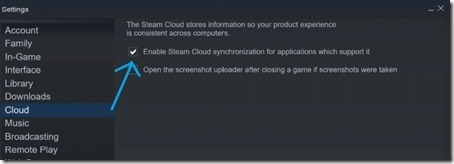
Находясь в системе и загрузке Стим, которая должна быть запущена, на главном экране слева вверху нужно перейти к Настройкам и Облаку. Здесь должна сняться галочка включения синхронизации Стим Клауд.
Она относится к приложениям, ее поддерживающим.
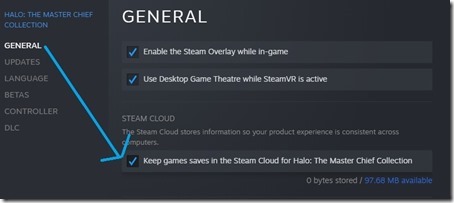
Таким образом отключится сохранение данных, которое распространяется на весь перечень игр на компьютере от Стим. Чтобы переносить отключение только на эту конкретную игру, требуется выполнение следующей последовательности:
- Переход к библиотеке, и из списка имеющихся в наличии игр, выбирается данная конкретная игра.
- После этого, нажимая правую кнопку мыши, вызвать список команд. Выбрать команду отображения Свойства, а в них параметр Общие. Среди параметров выбирается Стим Клауд.
- После этого из открывающегося списка игровых файлов, выбирается нужная игра, для которой отключаются сохранения.
- Для выбранной игры нужно снять галочку с флажка напротив наименования выбранной игры. На флажке будет надпись «Хранить сохраненные данные этой выбрано игры в Стим Клауд.
Такой алгоритм можно выполнять для любой выбранной игры из списка имеющихся на компьютере.
Нужно ли доверять хранение Стим Клауд
Многие пользователи оставляют синхронизацию хранения данных по играм в облаке Стима, а параллельно сбрасывают файлы на свои внешние или внутренние диски HDD/SSD. Если кто-то не имеет много места на своих дисках, или для еще более надежного дублирования, некоторые игроки прибегают к помощи виртуального хранилища dropbox.
Для этого создаются папки сохранения игр с их именами. Каждую такую директорию синхронизировать.
Потом организуются виртуальные копии на каждую папку сохраненной игры, синхронизируя игровые папки сохранения по соответствующим папкам у облачного хранилища dropbox. Для этого находятся папки с сохраненными играми, после чего с помощью правой кнопки мыши выделяется Запоминание источника ссылка.
А в dropbox помечаются так же соответствующие папки.
Многим это кажется избыточным, но для большого числа игр это гарантия безопасного сохранения. Если позволяют возможности и память компьютера.


 Ловля голавля
 Ловля карася
 Ловля сазана
 Ловля сома
 Ловля щуки
 Лодки
Лодки Снасти
 Туризм и отдых


